Pregled funkcij stanja naprav

osnovno okno aplikacije, prikaz trenutnega stanja vozil

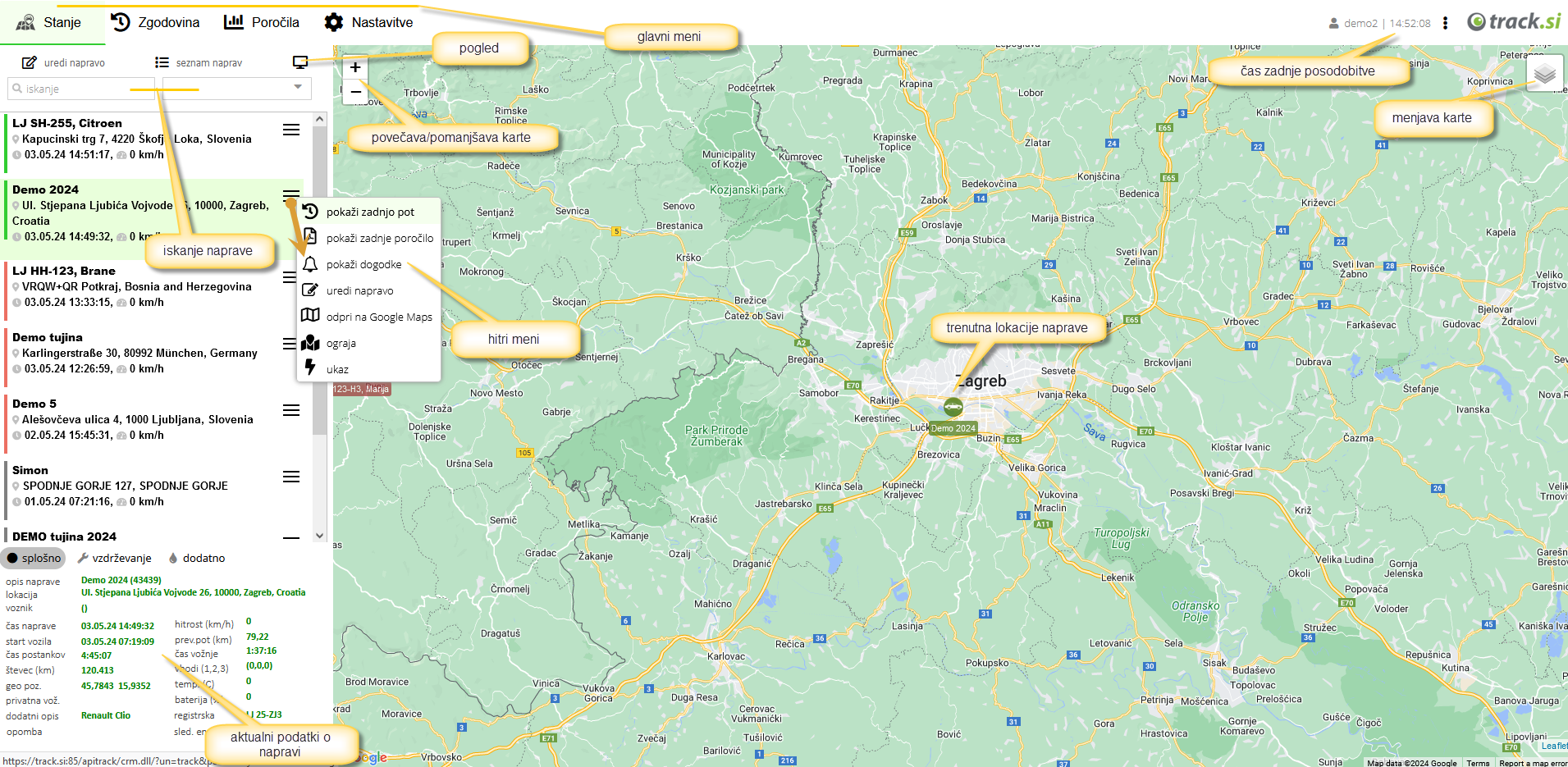
Pri prijavi v sistem TRACK.SI se odpre osnovno okno aplikacije. Na levi strani je seznam vaših naprav (vozil), medtem ko je na desni strani prikazana karta s točno lokacijo izbranega vozila. Karta se samodejno centrirana tako, da je izbrana naprava vedno v sredini karte.

Zeleno obarvana naprava označuje, da se vozilo premika, medtem ko rdeče obarvana označuje, da vozilo miruje vsaj 5 minut. Aplikacija deluje v realnem času: podatki se osvežujejo vsakih nekaj sekund.

Z drsnikom lahko prilagodimo razmerje med seznamom naprav in karto.

Premikanje po karti je enostavno: kliknemo in povlečemo v želeno smer, podobno kot pri uporabi drugih kartografskih aplikacij, na primer Google Maps. Za povečavo/pomanjšanje lahko uporabimo tudi miškin kolešček. Poleg tega so na voljo kontrolniki za premikanje po karti v levem zgornjem kotu (+ in -).

aktualni podatki o napravi

Pod seznamom naprav so prikazani podrobnejši aktualni podatki o izbrani napravi, kot so:

  • Poimenovanje naprave
  • dodatne oznake (registrska, opomba)
  • Zadnja aktivnost naprave
  • Najbližja lokacija z opisom
  • Števec kilometrov, se računa samodejno, glede na datum popisa
  • geo pozicija je zapis koordinat na zemljevidu
  • trenutni voznik v primeru da je dodeljen ali pa je prijavljen z NFC ali Ibutton
  • privatna vožnja, če je vrednost 1 je vklopljena
  • temperatura če imamo senzor temperature
  • nivo baterije v % - v primeru sledilcev na baterijo
  • Trenutna hitrost
  • Dnevni statistični podatki, ki vključujejo:
    • Jutranji začetek vožnje
    • Čas vožnje
    • Čas postankov
    • Prevožene kilometre

Na desni strani seznama imate ob vsaki napravi na voljo klik na meni, ki ponuja hitre bližnjice za aktualno napravo in datum:

  • Pokaži zadnjo pot: Klik nas bo prestavil na zgodovino in prikazal zgodovino vožnje za aktualni datum, vključno z jutranjim začetkom, vožnjami, postanki in vsemi podrobnostmi o opravljeni poti.
  • Pokaži zadnje poročilo: Klik bo prikazal osnovno poročilo o postankih/vožnjah in prevoženi poti za aktualni datum.
  • Pokaži dogodke: Klik bo prikazal dogodke, če so se zgodili in so aktivirani, kot so prekoračitev hitrosti, vožnja brez prijave, vstop/izstop iz določenega območja, premiki itd.
  • Uredi napravo: Prikaže se okno za nastavitve naprave, kjer lahko napravo poimenujete, določite tip vozila, registrsko številko, voznika, da takoj veste, za katero vozilo gre.
  • Odpri Google Maps: Odpre Google Maps in prikaže trenutno pozicijo vozila, kjer lahko uporabljate funkcionalnosti, kot je Street View, načrtovanje poti itd.
  • Ograja: Omogoča nastavitev območja in aktiviranje obveščanja, kdaj vozilo vstopi in/ali zapusti določeno področje.
  • Ukaz: Funkcionalnost, ki omogoča posebne ukaze na daljavo, na primer blokado vozila, če je ta funkcija vgrajena.

Na levi strani zgoraj imamo na voljo dva gumba:

  • Uredi napravo: Omogoča poimenovanje naprave in spreminjanje nastavitev. Po kliku na gumb se odpre okno za urejanje, kjer lahko določimo ime naprave in prilagodimo nastavitve.
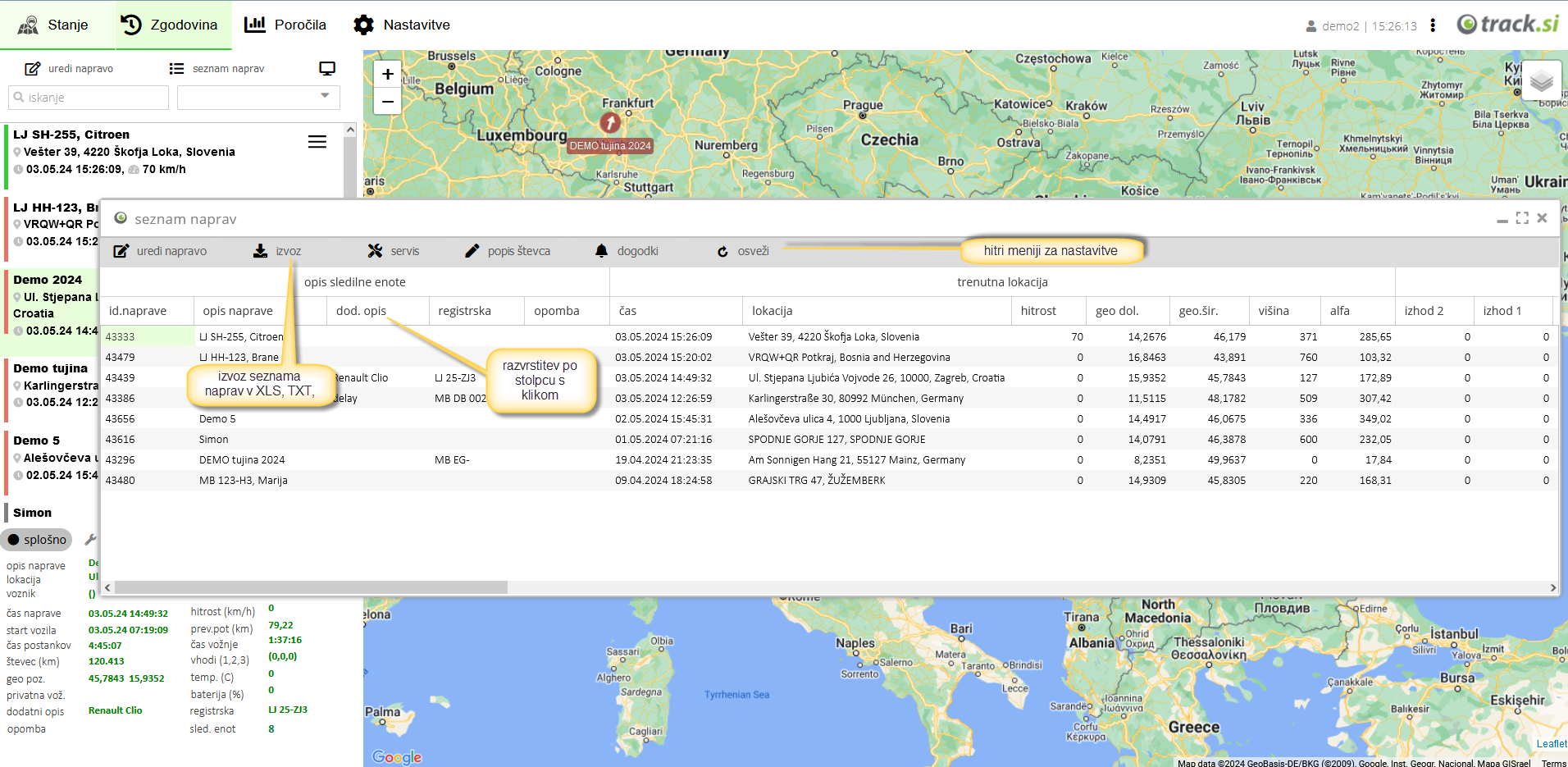
  • Seznam naprav: Prikaže seznam naprav v tabelarični obliki (druga slika), kjer so zbrani vsi podatki. Omogoča razvrščanje s klikom po stolpcih in hiter dostop do nastavitev. Poleg tega je na voljo možnost izvoza podatkov v formate kot so Excel, HTML ali TXT.


Tabelarični pregled naprav, pregled podatkov in hitri meniji

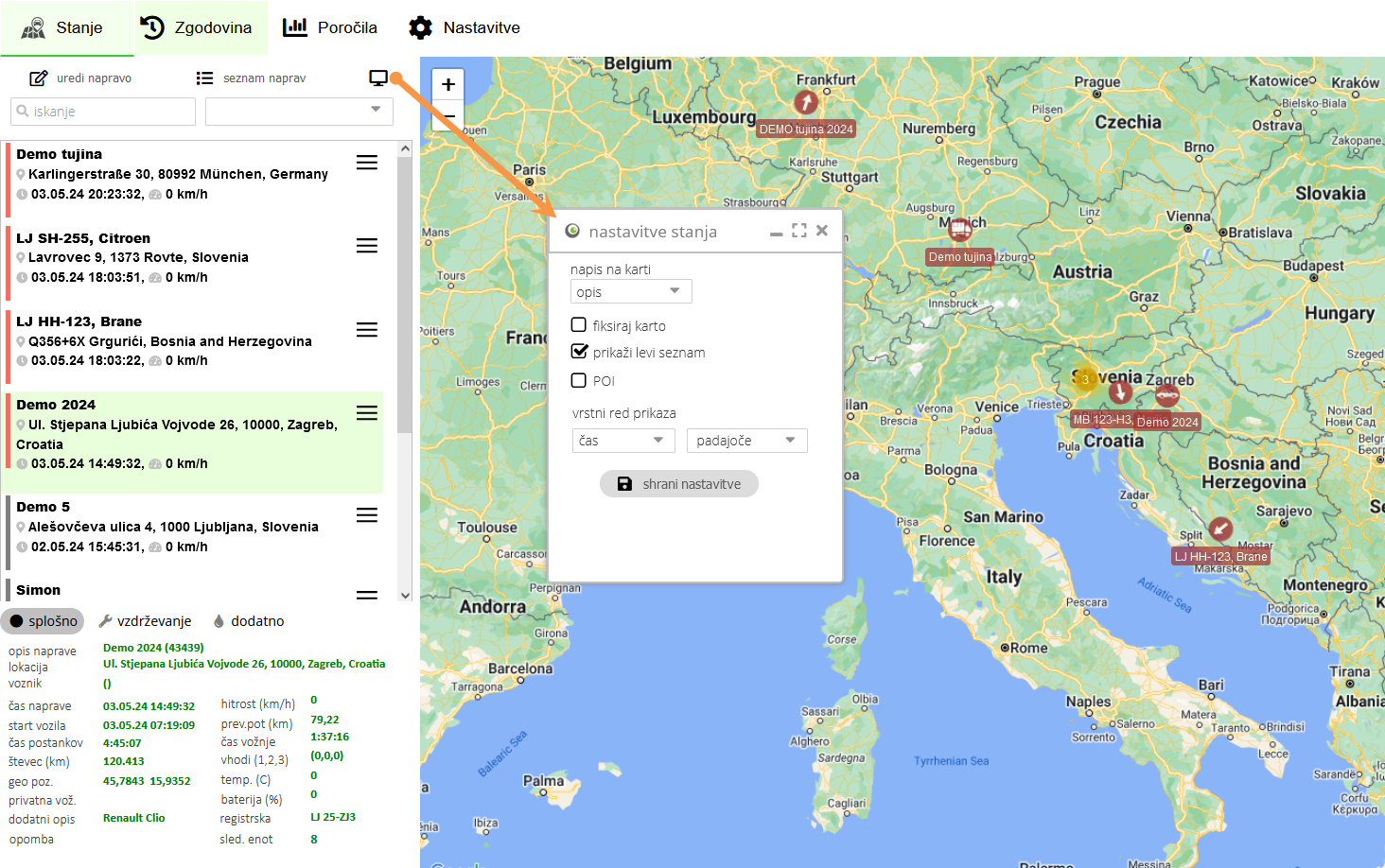
Na ikoni, ki ponazarja ekran, si lahko uredimo prikaz osnovnega pogleda, ki si ga aplikacija zapomni.

  • Opis naprave: Ta funkcija omogoča prilagodljiv opis, ki se prikaže ob napravi na karti. Privzeto je opis enak imenu naprave, lahko pa izberemo alternativne možnosti, kot so čas zadnjega premika, naslov lokacije, hitrost ali nadmorska višina.
  • Fiksiraj karto: Omogoča fiksiranje karte na istem mestu in s isto povečavo ob ponovnem zagonu aplikacije. Ta opcija je uporabna predvsem za velike zaslone, ki prikazujejo trenutne lokacije vozil.
  • POI (Points of Interest): Če imamo bazo zanimivih točk na karti, kot so kupci, gradbišča itd., lahko te točke prikažemo na osnovni karti.
  • Vrstni red prikaza: Privzeto je levi seznam naprav razporejen tako, da je na vrhu naprava, ki je naredila najnovejši premik. S to funkcijo lahko določimo drugačen vrstni red prikaza, na primer po abecedi, če nam to bolj ustreza.

Nastavitve osnovnega prikaza

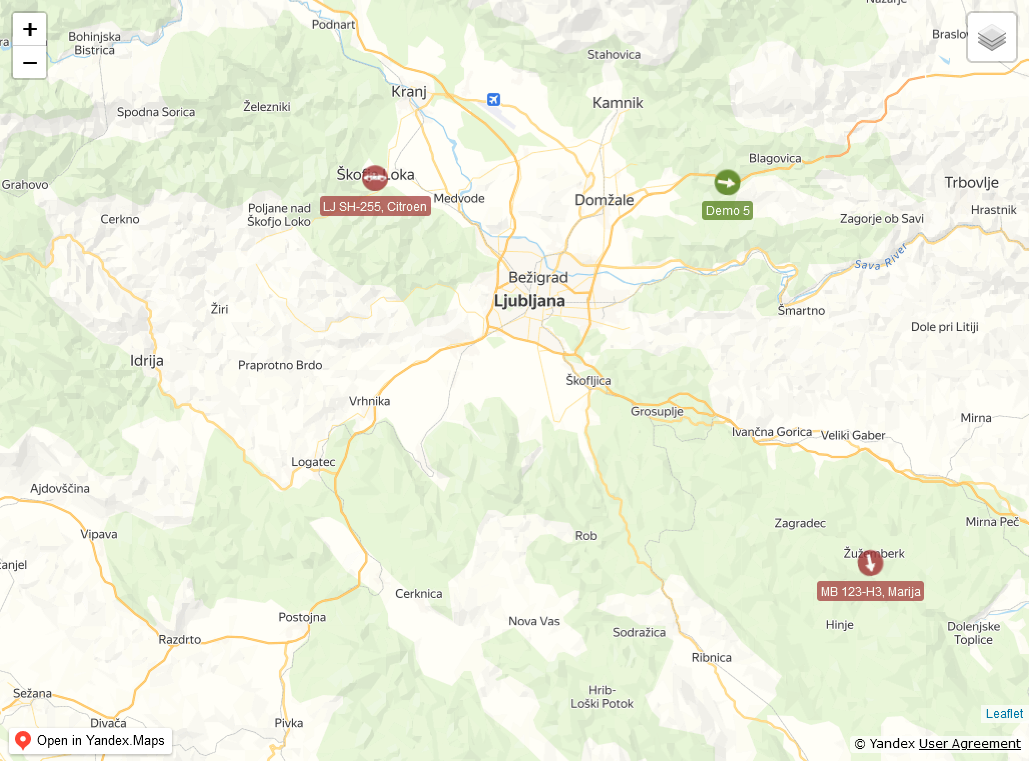
Aplikacije Track.si  podpira več ponudnikov kartografije. Poleg Google maps lahko izberete Open street map in karte Yandex. Gogle maps ima tudi opcijo prikaza aktualnih prometnih zastojev. Menjavo lahko izvedete v meniju na desni strani karte.

različni ponudniki kartografije

S klikom na ponudnika kartografije se bo podlaga za prikaz spremenila, spodaj je prikazano stanje naprav na različnih kartah:
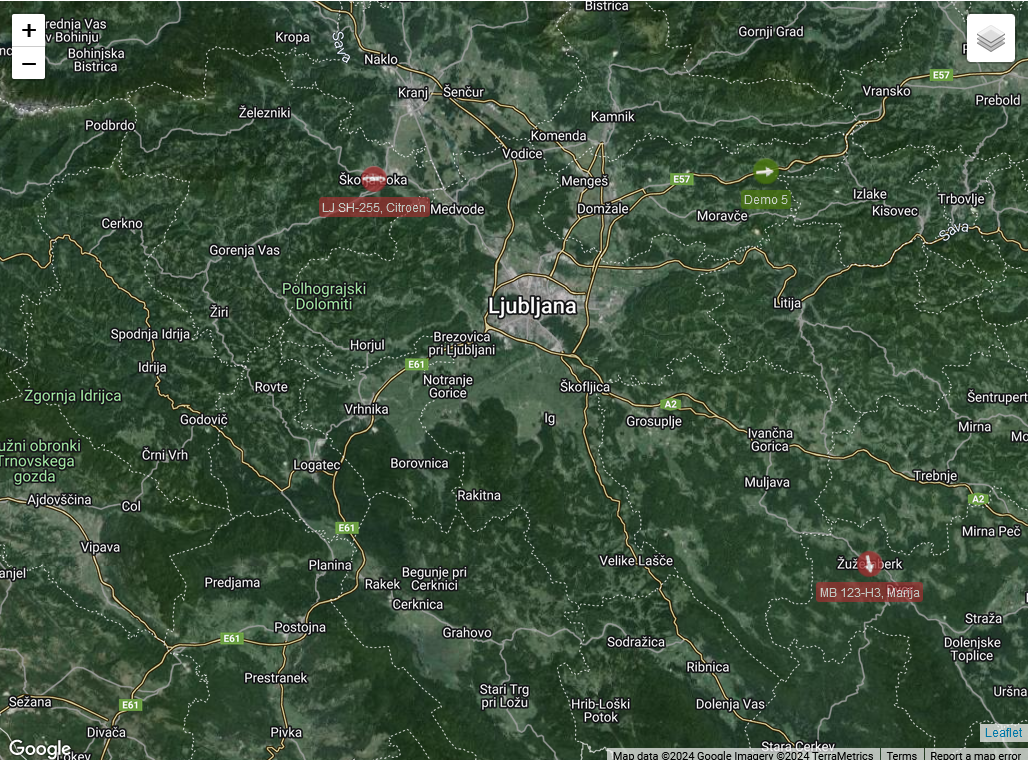
Google hibridna karta s satelitskimi posnetki

Open street map karta

Google klasik karta s prikazom stanja prometa

Yandex karta

Urejanje nastavitev naprave

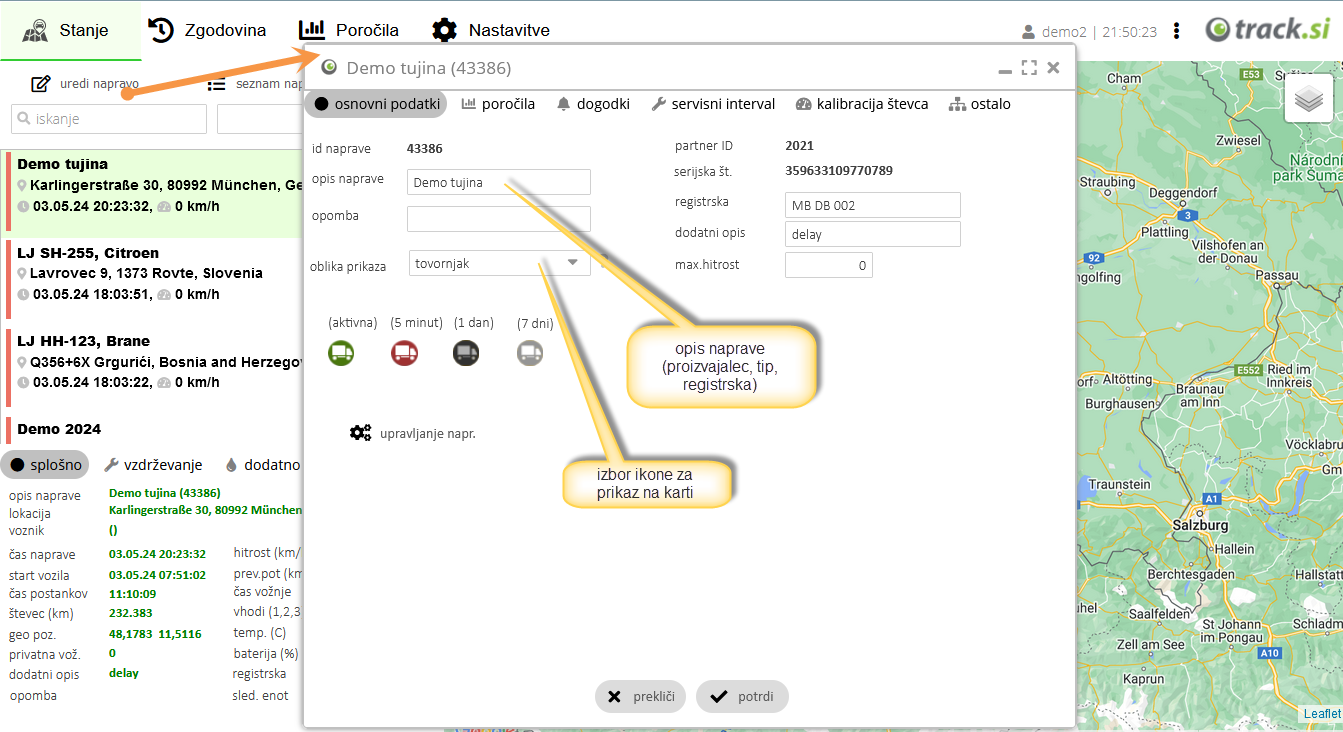
Poimenovanje naprave, ikona za prikaz

V zavihku "Osnovni podatki" lahko spremenite opis naprave, ki je prikazan na seznamu naprav. Na voljo so še dodatna polja za opombo, registrsko in dodatni opis naprave. Lahko izberete obliko prikaza, tj. grafiko v krogcu, ki je prikazana na karti. Na voljo so različne možnosti, kot so smer, avto, tovornjak, čoln itd.
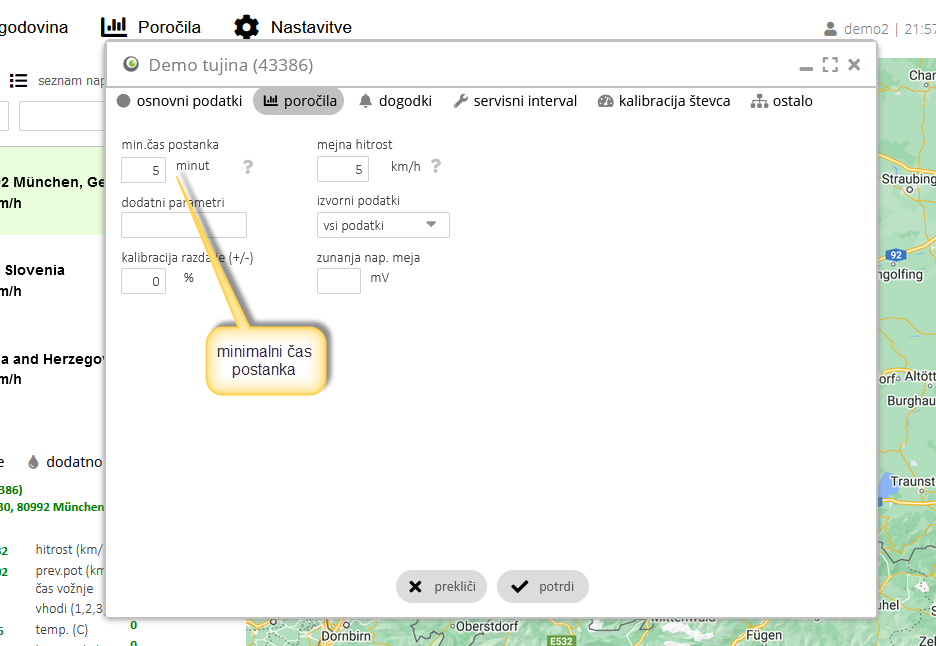
Minimalni čas postanka vozila

Strežnik v ozadju neprestano preračunava podatke, ki so osnova za poročila. Sistem se trudi razdeliti prejete pozicije iz sledilnih naprav med postanke in vožnjo. Bistveni parameter pri tem je minimalni čas postanka v minutah. Postanki so prikazani v poročilih, relacijah in prikazu zgodovine, kjer so ponazorjeni z rdečimi krogci. Privzeta vrednost tega parametra je 5 minut. Vendar v primerih, ko so postanki precej kratki, ta čas lahko postane premalo, zaradi česar sistem ne prepozna postanka. V takšnih primerih lahko zmanjšamo minimalni čas postanka, na primer na 3 minute. Minimalna dopustna vrednost je 2 minuti. Če bi to vrednost še zmanjšali, bi zajeli tudi postanke na semaforjih ali pa počasno premikanje pri zastojih, kar pa ni smiselno.


Servisni interval z obveščanjem

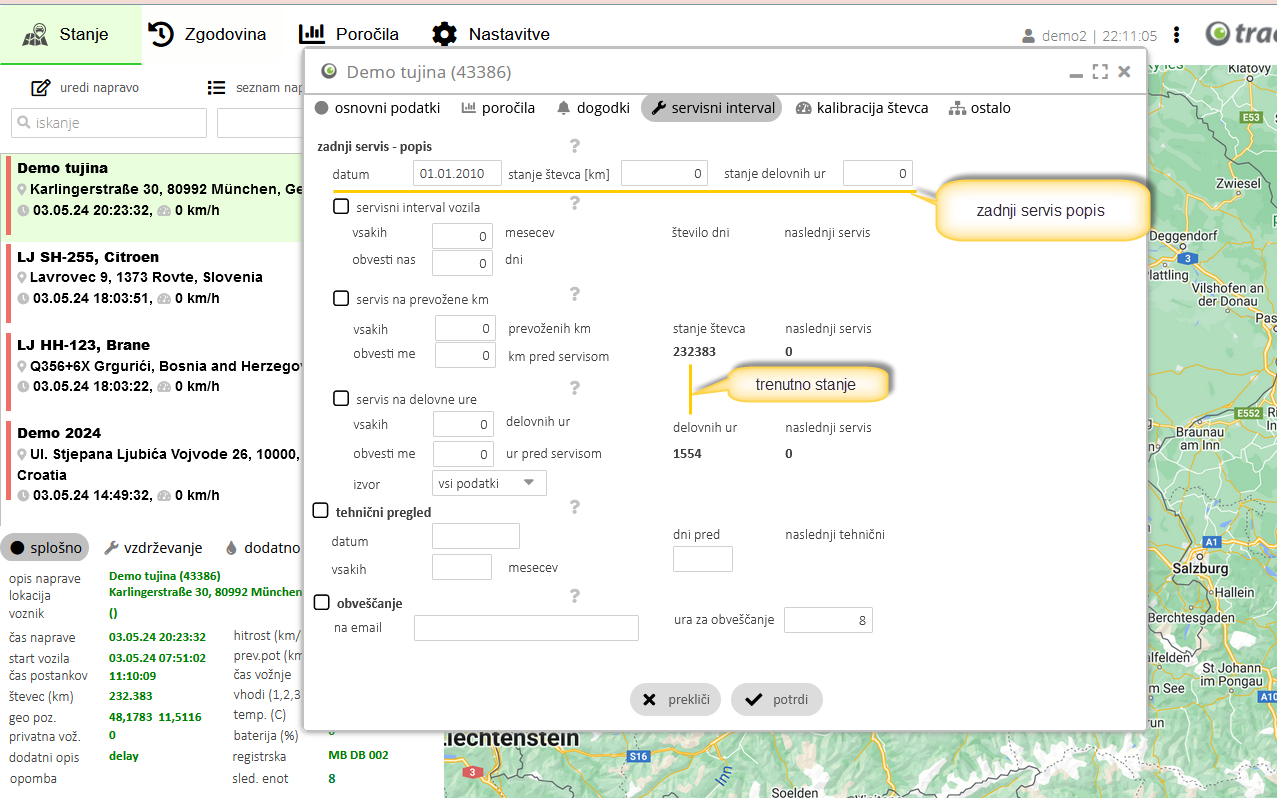
obveščanje o servisih, tehničnih pregledih
Na napravi lahko nastavimo, da nas sistem pravočasno obvesti o prihajajočih servisih in tehničnih pregledih. Za obveščanje o servisih moramo najprej vnesti datum zadnjega servisa, takratni števec kilometrov in delovne ure v primeru delovnega stroja. Sistem bo te vrednosti vzel za izhodišče in prišteval nove kilometre ali delovne ure. Ko bo dosežena mejna vrednost, nas bo ob tem obvestil. Za obveščanje o servisu lahko nastavimo tri opcije, ki jih sistem upošteva ob obveščanju:
  • Na podlagi fiksne periode: Na primer vsakih 6 mesecev.
  • Na podlagi prevoženih kilometrov: Na primer vsakih 20.000 km.
  • Na podlagi delovnih ur stroja: Na primer vsakih 100 delovnih ur.
Pri vsaki opciji določimo tudi, koliko prej želimo dobiti obvestilo, da bomo lahko pravočasno uredili servis. Podobna logika velja tudi za tehnične preglede. Vnesemo datum zadnjega tehničnega pregleda, periode (na primer 12 mesecev) in število dni, koliko prej želimo biti obveščeni. Spodaj vpišemo e-poštni naslov, na katerega želimo prejemati obvestila, in uro v dnevu, ko bo obvestilo poslano.
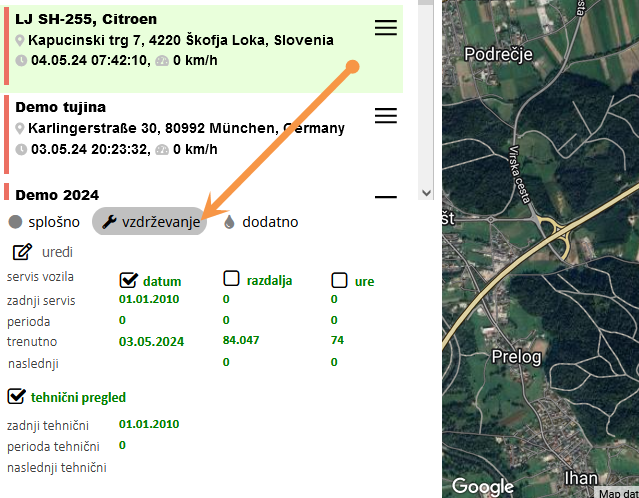
Na osnovni strani lahko vidimo za izbrano napravo hitro informacijo o servisih
Hitra informacija o servisih in tehničnem pregledu
 

Kalibracija števca

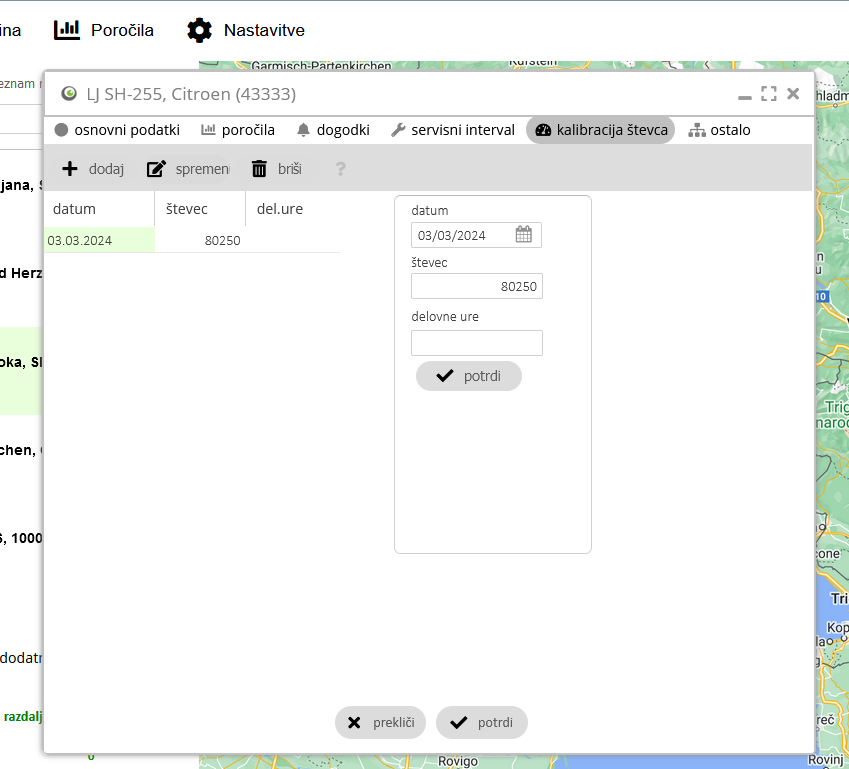
kalibracija števca vozila

Tukaj vnesete datum popisa in stanje števca, nato pa pritisnete gumb "Potrdi". Popis števca lahko opravite na začetku ali koncu delovnega dneva. Pri tem bodite pozorni na datum popisa in upoštevajte, da bo sistem prištel popisno vrednost števca k prevoženi poti za dan popisa. Drugače povedano, če popišete števec na začetku delovnega dneva, vnesite isti datum. Če pa popišete števec na koncu delovnega dneva, vnesite datum za en dan naprej.

Stanje števca na osnovni strani se ne bo spremenilo takoj, ampak šele nekaj minut po prvem premiku vozila. Ker se lahko pojavijo odstopanja, lahko kalibracijo izvajate po lastni presoji, na primer enkrat na 2 meseca. Razlogi za odstopanje so pojasnjeni tukaj.

Zakaj so piškotki potrebni?

Ta stran uporablja piškotke, da vam lahko zagotovi najboljšo uporabniško izkušnjo. Podatki o piškotkih so shranjeni v vašem brskalniku in nam pomagajo prepoznati obiskovalca, ko se ponovno vrnete na našo spletno stran. Pri tem nam pomagate razumeti, kateri deli spletnega mesta so najbolj obiskani in uporabni.
Vsi podatki so popolnoma anonimni!

Nastavitve piškotkov lahko prilagodite tako, da pomaknete jezičke na levi strani.